Windows 11 VM auf Proxmox erstellen

Windows 11 zu virtualisieren ist leider nicht so intuitiv, wie man es von anderen Systemen gewohnt ist. Wer versucht, die Installation mit Standardeinstellungen durchzuführen, wird direkt mit der Fehlermeldung „Dieser PC erfüllt nicht die Mindestanforderungen“ gestoppt. Microsofts strikte Hardware-Vorgaben verhindern ohne manuellen Eingriff jeglichen Fortschritt.
Doch selbst wenn die Installation gelingt, fühlt sich das System bei Standard-Emulation oft zäh an. Wenn du eine VM möchtest, die flüssig mit IDEs arbeitet oder ruckelfreie Videowiedergabe ermöglicht, musst du ein paar extra Einstellungen setzten. Wir zeigen dir in diesem Artikel wie das geht.
Phase 1: Vorbereitung
Zuerst benötigst du das Windows 11 ISO, welches du direkt bei Microsoft herunterladen kannst.
Zusätzlich sind die Windows VirtIO Treiber zwingend erforderlich, um performante Festplatten- und Netzwerktreiber sowie die Guest-Tools zu nutzen. Wähle unter dem Link die aktuellste Version aus.
Lade beide .iso Dateien in deinem Proxmox-Storage hoch (oder lade sie direkt von dort herunter).
Phase 2: Erstellen der VM
Sobald beide ISO-Dateien auf deinem Proxmox-Server liegen, klicke auf Create VM (VM erstellen) und folge diesen Schritten:
1. General (Allgemein)
Vergib einen Namen für die VM und klicke auf Next.
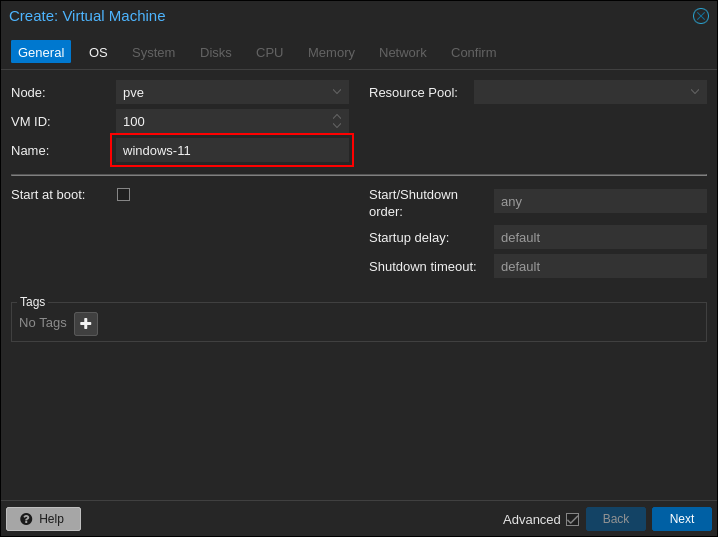
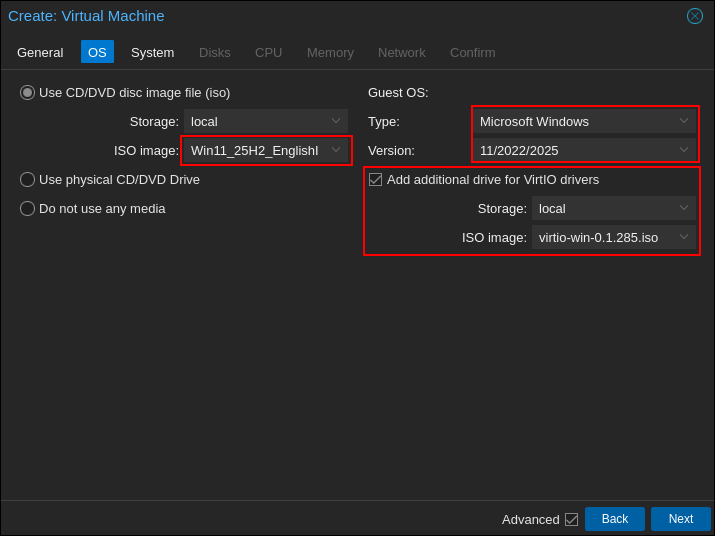
2. OS (Betriebssystem)
- Wähle dein Windows 11 ISO aus.
- Setze den Guest OS Typ auf
Microsoft Windowsund die Version auf11/2022/2025. - Aktiviere die Option Add additional drive for VirtIO drivers und wähle dort das VirtIO-ISO aus.
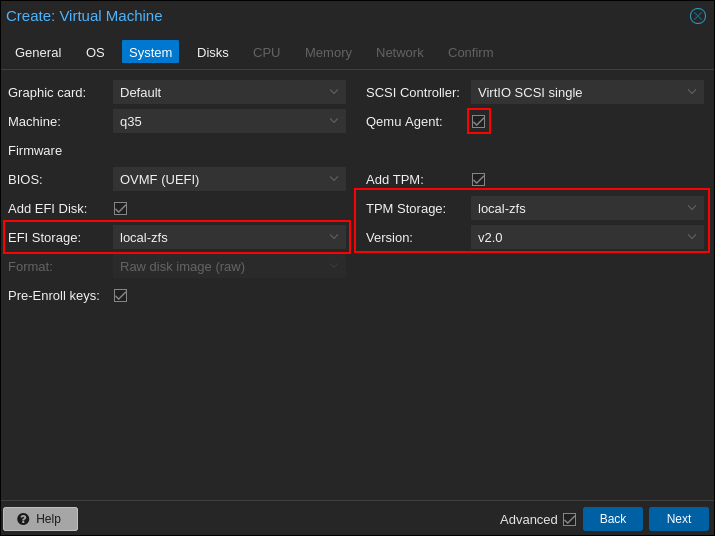
3. System
- Konfiguriere den EFI Storage.
- Aktiviere den Qemu Agent.
- Wichtig: Aktiviere Add TPM und wähle einen Speicherort für den Status aus.
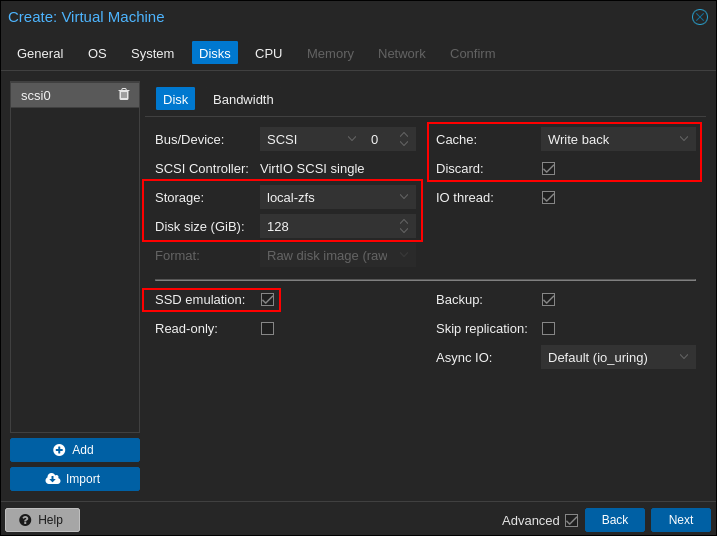
4. Disks (Laufwerke)
- Stelle den Cache auf
Write backein. - Aktiviere Discard und SSD emulation (hierfür musst du ggf. das Häkchen bei Advanced setzen).
- Disk Size: Windows 11 benötigt mindestens 64 GB. Um etwas extra Speicher zu haben verwenden wir 128 GB.
5. CPU
- Die Mindestanforderungen von Windows sind 2 Kerne. Um Ruckler zu vermeiden wählen wir hier 4 Kerne aus.
- Type: Ändere diesen unbedingt auf
host. Dies reicht die Features deiner physischen CPU direkt an die VM weiter, was die Geschwindigkeit massiv erhöht (beachte jedoch, dass die VM dadurch weniger leicht auf andere Proxmox-Knoten mit anderer CPU-Architektur migriert werden kann).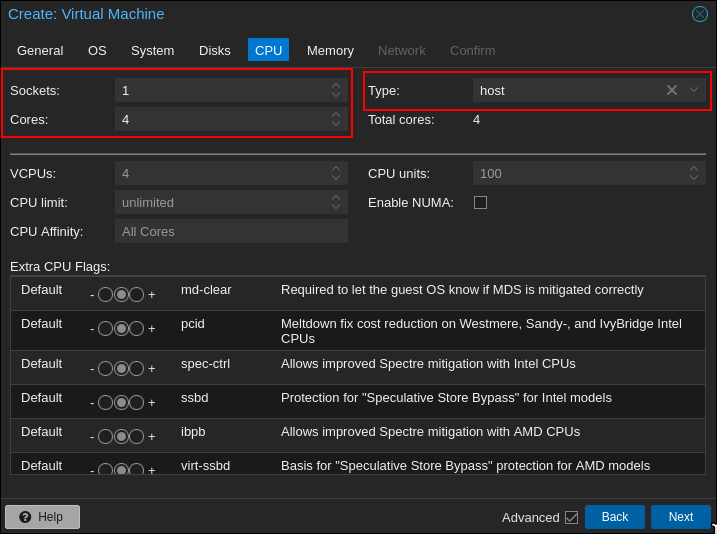
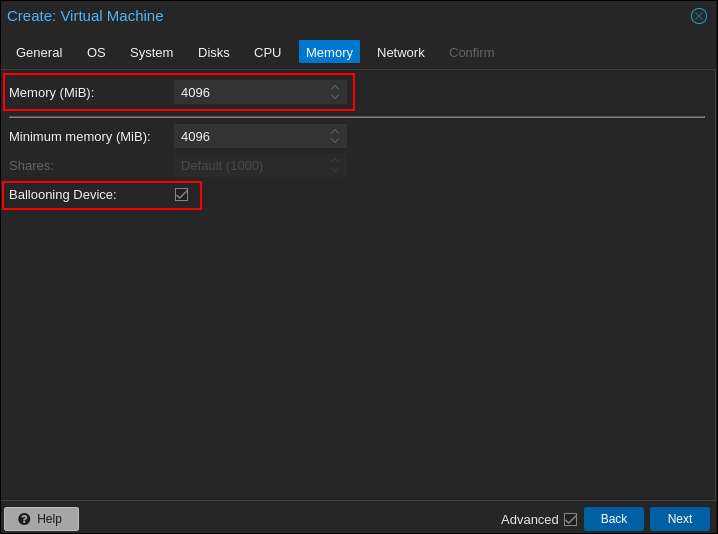
6. Memory (Speicher)
- Windows 11 benötigt mindestens 4 GB, ideal sind 6 GB oder 8 GB.
- Lass Ballooning aktiviert, um eine dynamische Speicherverwaltung durch Proxmox zu ermöglichen.
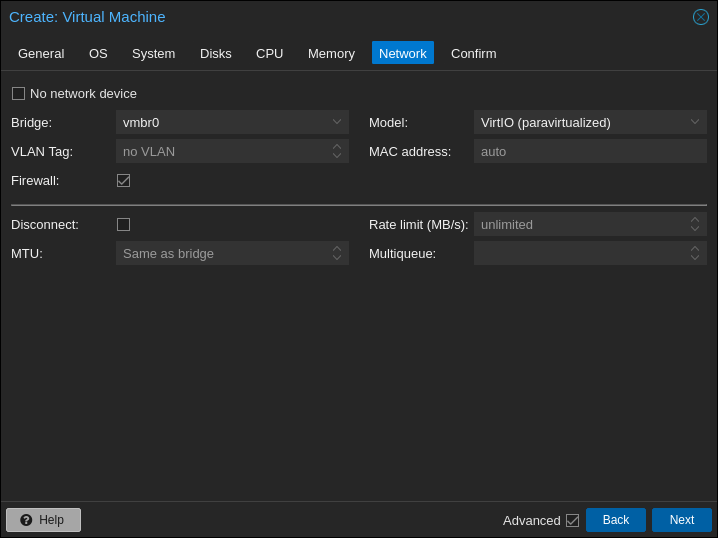
7. Network (Netzwerk)
Hier kannst du die Standardeinstellungen behalten oder sie deiner Netzwerk Konfiguration anpassen.
Überprüfe die Zusammenfassung und klicke auf Finish.
Phase 3: Windows-Installation
Starte die VM und öffne die Console. Drücke sofort eine beliebige Taste, um vom ISO zu booten.
Festplattentreiber laden
Am Anfang wird dir kein Laufwerk angezeigt, da Windows die VirtIO-Treiber nicht nativ mitbringt.
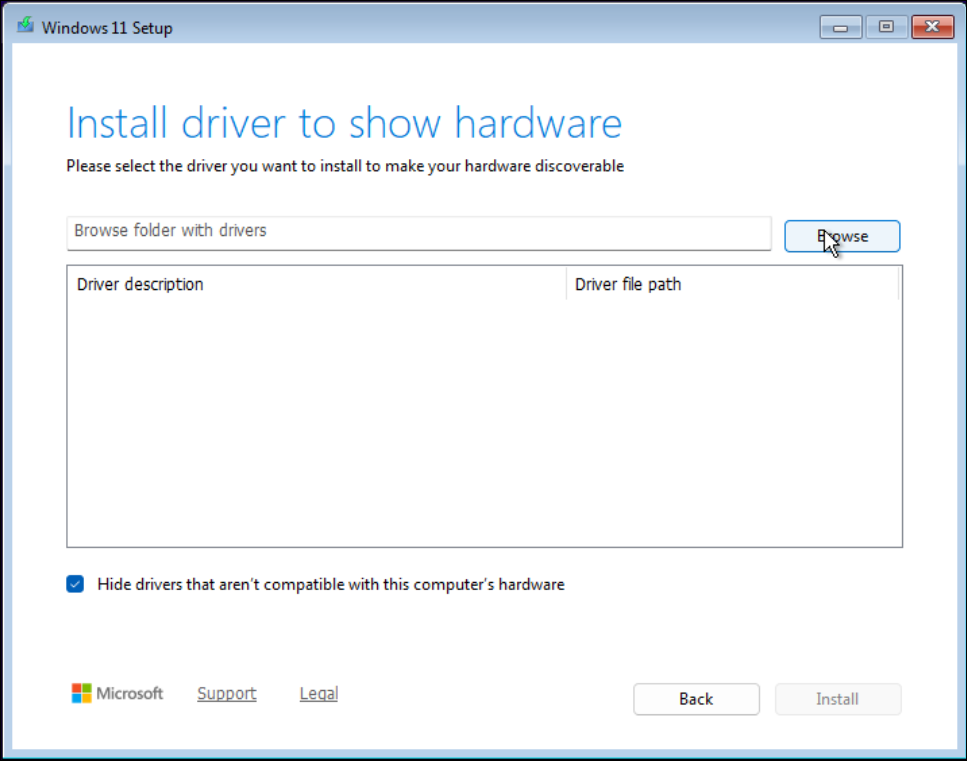
- Klicke auf Treiber laden -> Durchsuchen.
- Navigiere auf dem VirtIO-Laufwerk zum Ordner:
\amd64\w11und klicke auf OK.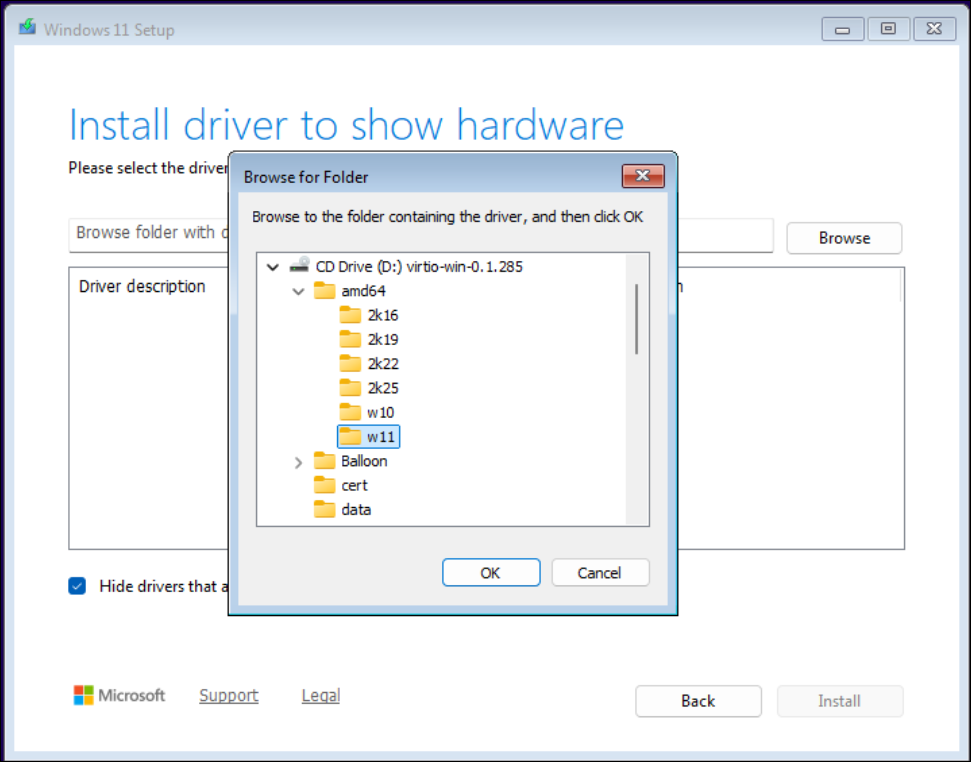
- Wähle den Red Hat VirtIO SCSI pass-through controller aus und klicke auf Weiter.
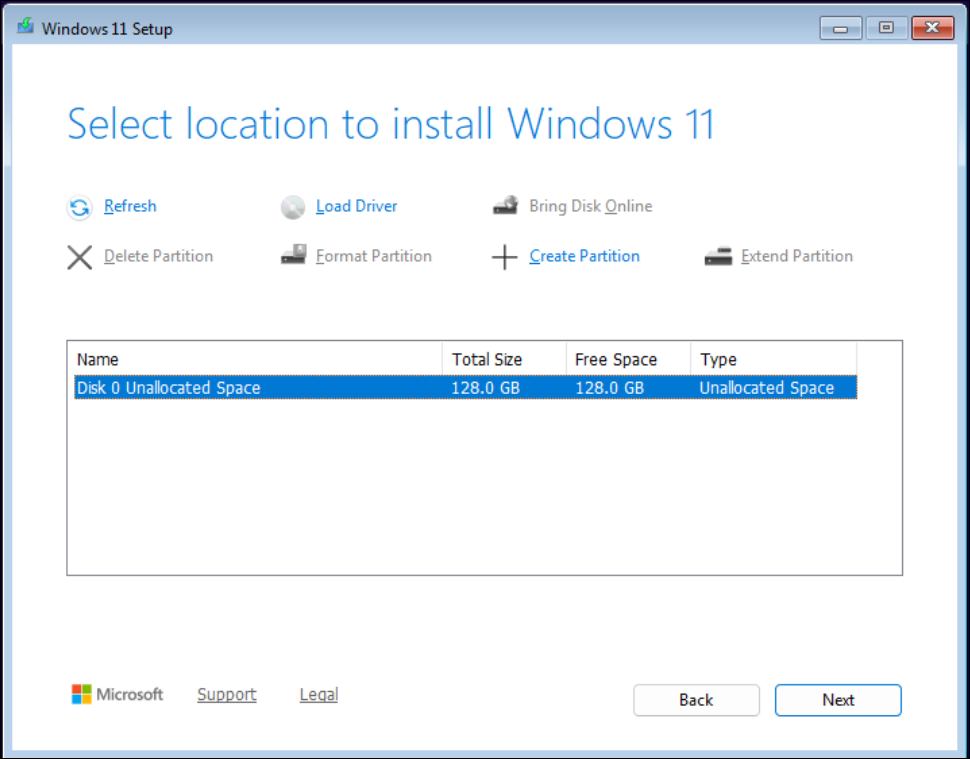
- Die Festplatte erscheint nun. Wähle sie aus und fahre mit der Installation fort.
Windows und der Zwang zur Internetverbindung
Windows 11 setzt während des Setups zwingend eine Internetverbindung voraus, aber der VirtIO-Netzwerktreiber ist noch nicht installiert. Hier gibt es zwei Lösungen:
- Option A (Der Treiber-Weg): Klicke auf Treiber installieren, suche auf dem VirtIO-ISO und wähle das Stammverzeichnis. Windows findet die passende
.msiund aktiviert das Netzwerk. - Option B (Der Bypass): Drücke
Umschalt + F10. Tippe im CMD-Fenster folgendes ein:oobe\bypassnroDie VM startet neu und du kannst nun „Ich habe kein Internet“ auswählen, um ein lokales Konto zu erstellen.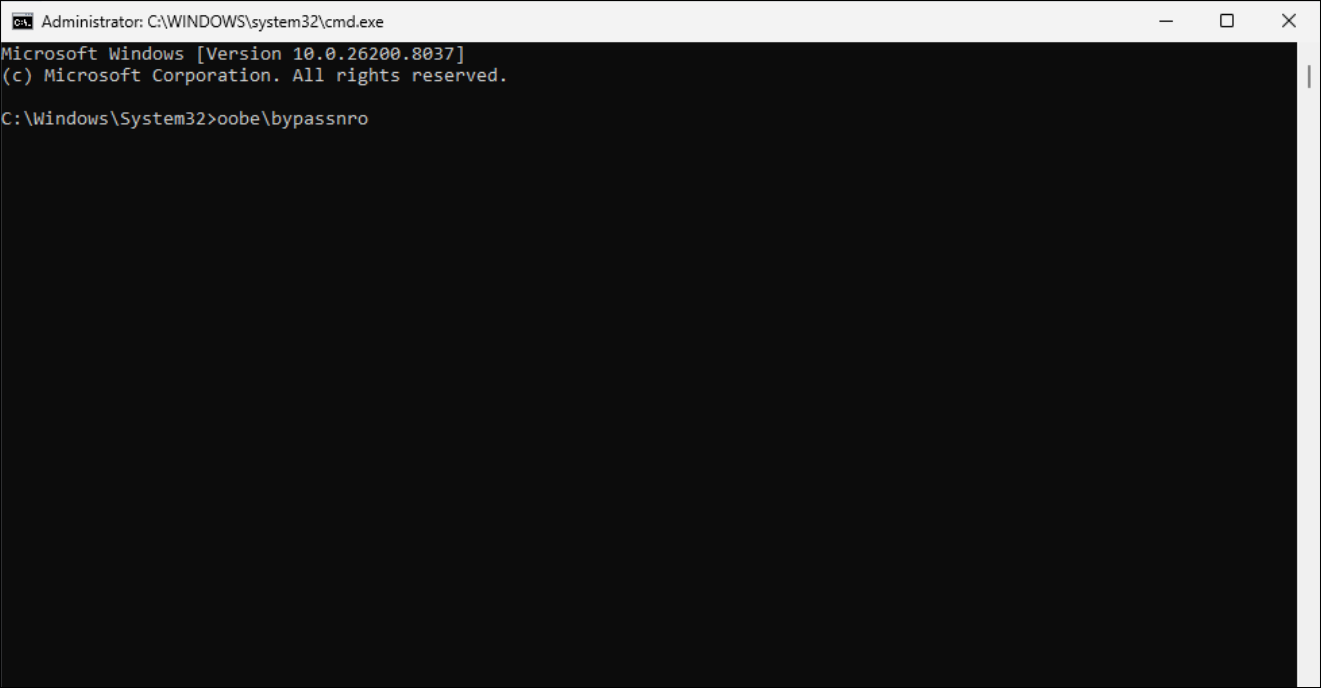
Phase 4: Abschließende Konfiguration
Sobald du auf dem Desktop gelandet bist, musst du noch die virtio Treiber installieren.
- Öffne den Datei-Explorer und gehe zum VirtIO-ISO.
- Starte die Datei
virtio-win-gt-x64.msi, um alle fehlenden Systemtreiber zu installieren.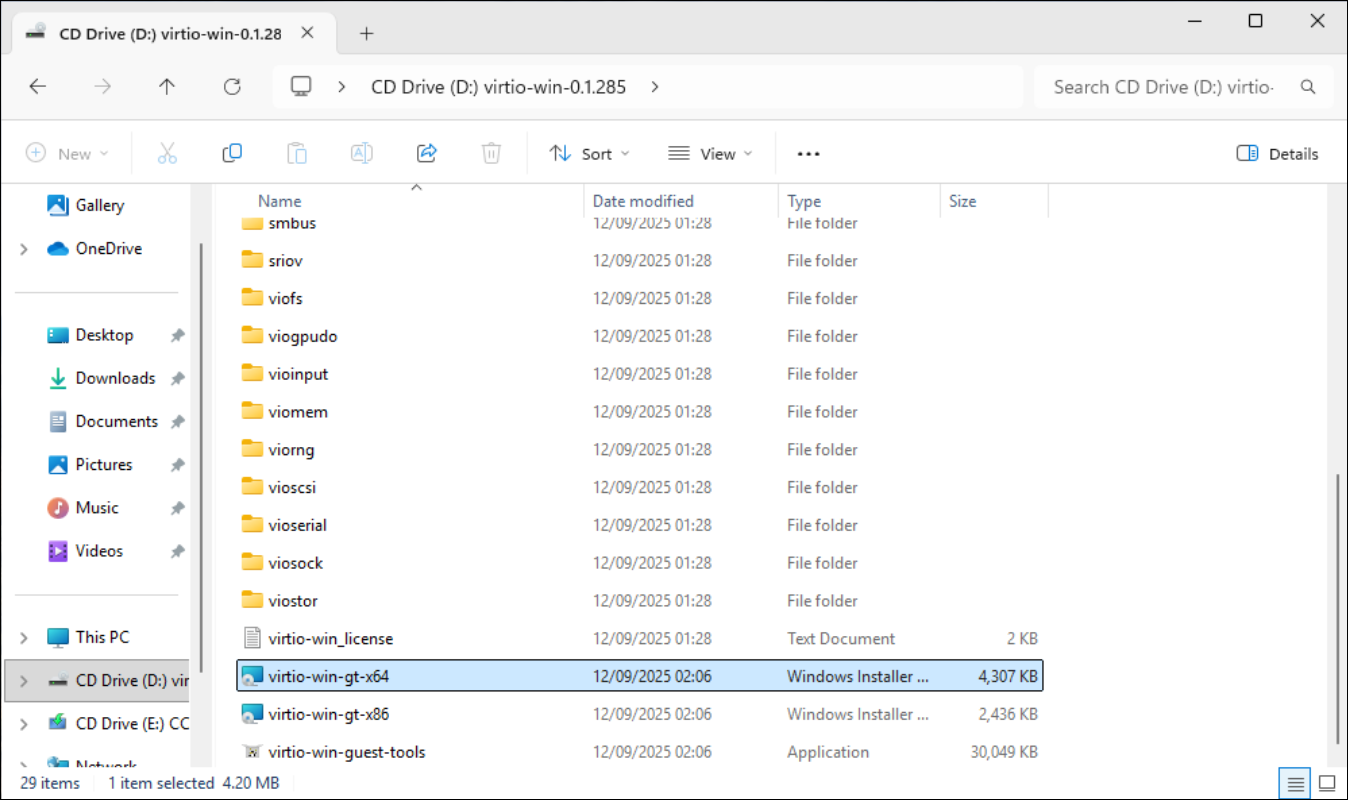
Guest Agent Einrichtung
Der Guest Agent ist essenziell, damit Proxmox die IP-Adresse der VM erkennt und das System sauber herunterfahren kann.
- Öffne auf dem VirtIO-ISO den Ordner
guest-agent. - Starte die Datei
qemu-ga-x86_64.msi.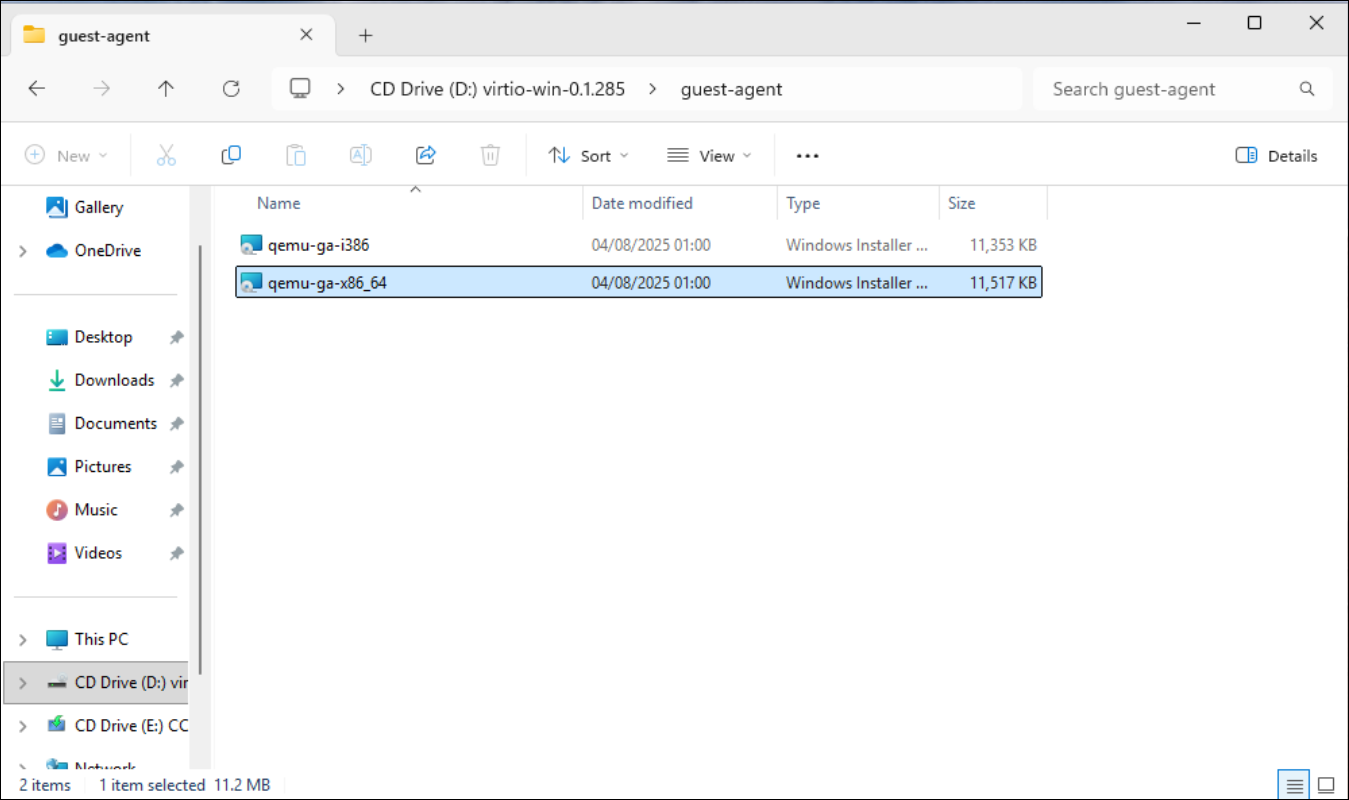
Um die Installation zu prüfen, öffne die PowerShell und gib ein:
Get-Service QEMU-GA
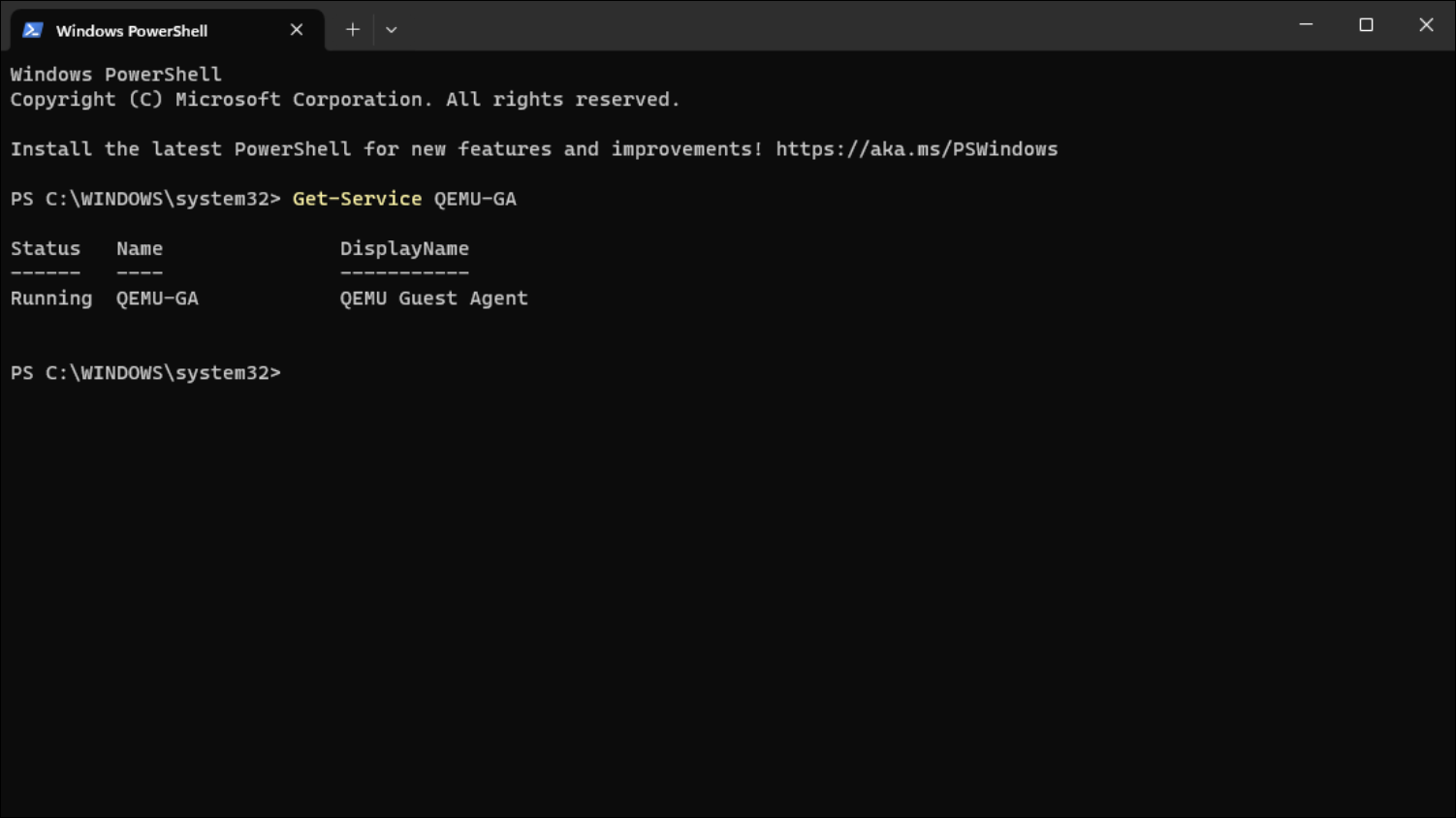
Wenn der Status auf Running steht, ist deine Windows 11 VM optimiert und einsatzbereit!
Nächste Artikel.
Zugriff auf Raspberry Pi GPIO-Pins in einem Docker-Container
Versuchst du, die GPIO-Pins deines Raspberry Pi aus einem Docker-Container heraus zu steuern? Hier ist die schnelle Lösung mit Docker Compose und /dev/gpiomem.

Atomic Arch. Wie 1.500 AUR-Pakete ohne Exploit gekapert wurden
Analyse der jüngsten Atomic-Arch-Supply-Chain-Kampagne. Angreifer übernahmen verwaiste Arch-Linux-Pakete, um einen Credential-Stealer und ein eBPF-Rootkit zu verbreiten. Was Sie über den Vorfall wissen müssen.

Bau des Ploopy Adept BLE (Any Ball Mod)
Ein umfassender Guide zum Bau eines kabellosen Ploopy Adept Trackballs mit dem Any Ball Mod, der PCB-Bestellung und der Montage der Komponenten.